| ログイン |
|---|
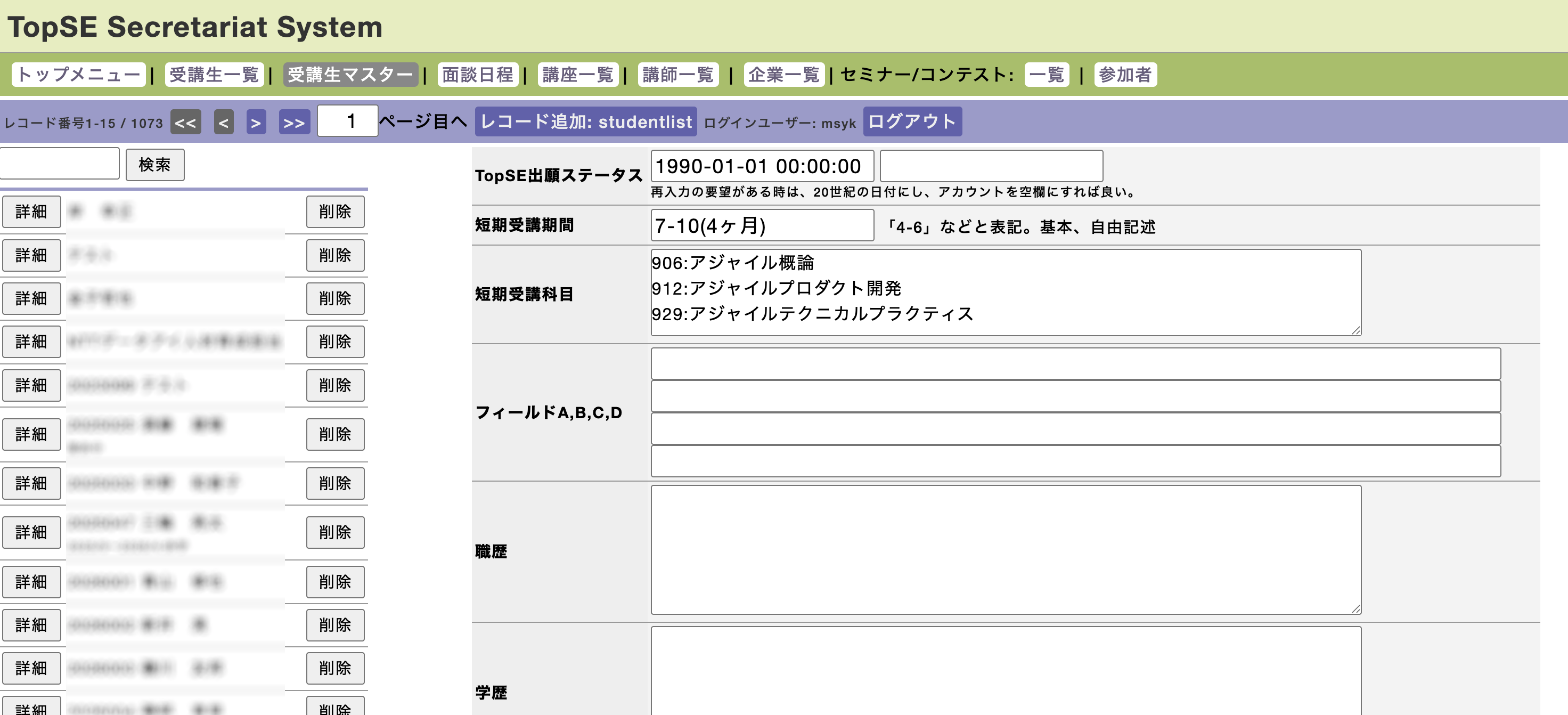
このページでは、受講生への配布(例えばAPIキー)や、受講生からの収集(受講生のGoogleアカウントを集める)ことを行えます。 本システムでは、受講生管理のテーブル(student)において、任意の用途に使えるフィールドA〜Dの4つのフィールドを持っています。 事務局システムでは、受講生マスターあるいは受講生リストから参照できます。
Student Portalからは、「受講生情報変更」によって移動したページで、自身のフィールドA〜Dを参照あるいは入力できます。
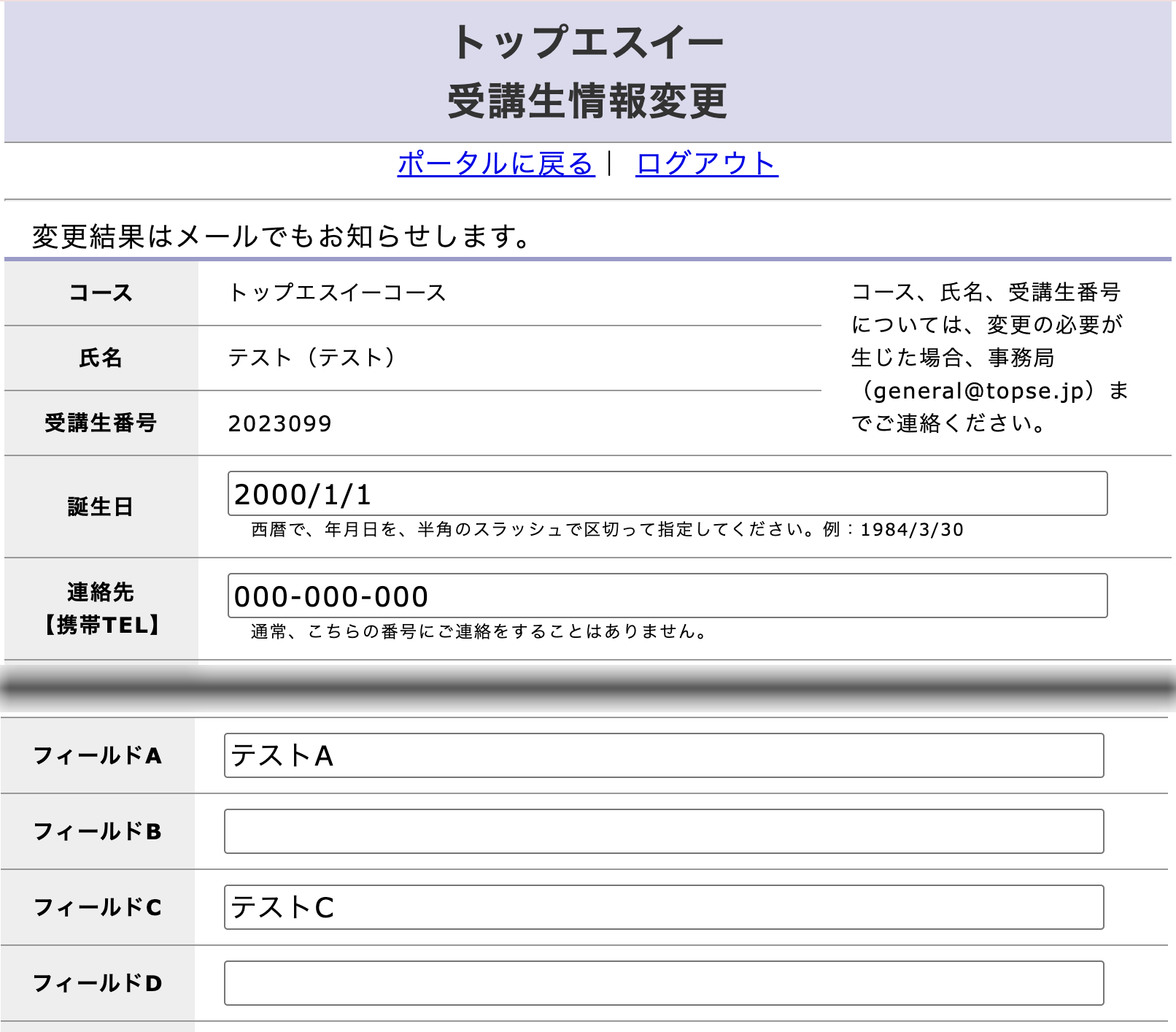
例えば、APIキーを配布する時には、以下の「まとめ入力」により該当する受講生のフィールドA〜DにAPIキーを配布します。 そして、一斉のBccメールなどで、配布したことを通知し、Student Portalの「受講生情報変更」で参照できることを伝達すれば良いでしょう。 なお、フィールドは4つありますが、年度ごとにどの目的で使うかを事務局で管理する必要があります。
メモは何のデータを配布したのかがわかるような説明を入力してください。対象フィールドは選択が必要です。 挿入データに配布するデータを記述します。記述方法は、枠内に記載しています。そして、「書き込み」ボタンを押してください。 処理結果は、さらに下にある「実施ログ」を参照してください。
| メモ | |||
|---|---|---|---|
| 対象フィールド |
右側のテキストエリアに改行で区切ったCSVデータを入力します。
1フィールド目が受講生番号(topse2025001など)、2フィールド目がデータです。
区切り記号は半角のカンマで、データはクォートで囲う必要がありません。例えば、次のとおりです。
topse2025001,CODE12345 topse2025005,CODE12346 topse2025022,CODE12348 |
挿入データ | |
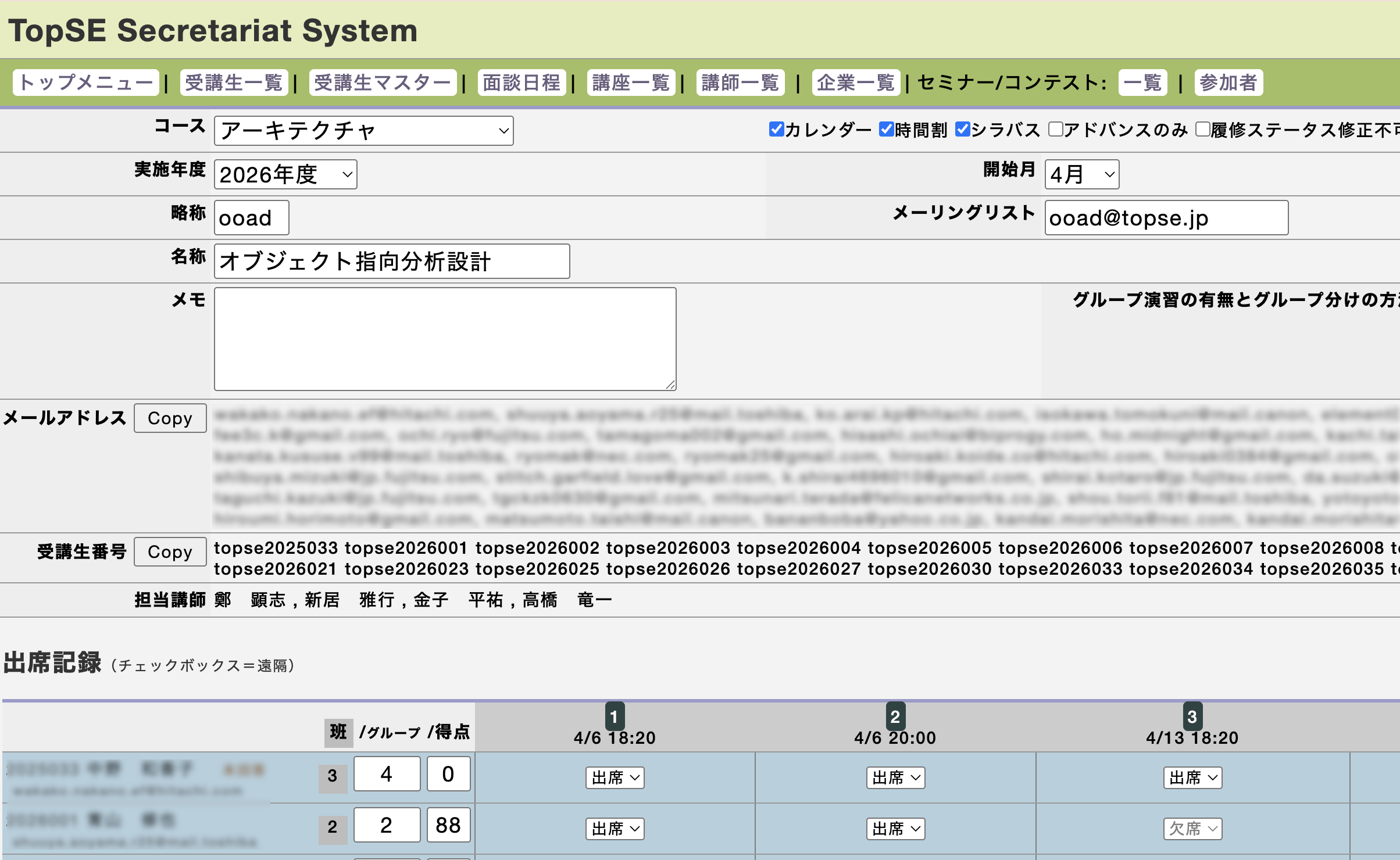
科目ごとの受講者番号の一覧は、各講義の「出席簿」のページにある「受講生番号」のエリアにあります。Copyボタンで改行区切り文字がコピーされます。
| 日時等 | 実施結果 |
|---|---|
|
フィールド
|